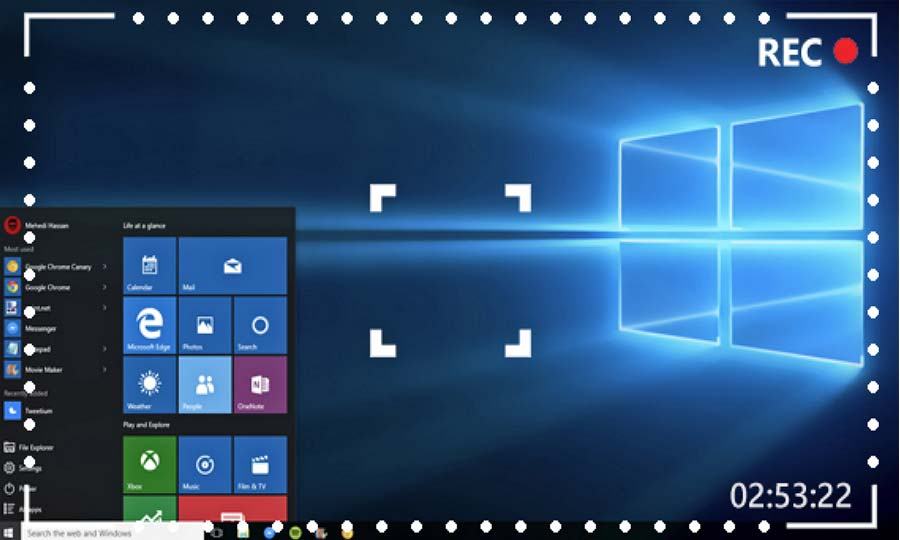
Sự phát triển không ngừng của công nghệ đã dẫn đến nhu cầu quay lại các thao tác trên màn hình máy tính ngày càng gia tăng, đặc biệt cho những người hướng dẫn, giảng dạy hoặc cho các game thủ. Bạn có biết rằng việc không sở hữu các phần mềm quay màn hình phù hợp có thể làm hạn chế khả năng truyền đạt thông tin của bạn? Bài viết này sẽ giới thiệu đến bạn 6 phần mềm quay màn hình hàng đầu hiện nay, giúp bạn thực hiện các video chất lượng cao một cách dễ dàng!
Phần Mềm Quay Màn Hình ApowerREC
ApowerREC luôn là sự lựa chọn hàng đầu của các YouTuber, nhờ vào khả năng ghi hình và chỉnh sửa video mạnh mẽ. Phần mềm này cho phép người dùng không những ghi lại màn hình mà còn có thể ghi âm thanh từ webcam, cùng với những tính năng lập lịch ghi hình hiệu quả.
Thêm vào đó, ApowerREC cho phép người dùng ghi lại video và âm thanh đồng thời, đơn giản hóa việc tạo và chỉnh sửa nội dung. Không chỉ trên máy tính, phần mềm còn hỗ trợ trên cả các thiết bị di động.
Tính Năng Nổi Bật:
- Quay video từ webcam và màn hình.
- Ghi âm dễ dàng.
- Trình chỉnh sửa video với nhiều hiệu ứng và chú thích.
- Hỗ trợ chuyển đổi video sang nhiều định dạng.
- Có khả năng chụp ảnh màn hình và ghi lại từ PC cũng như thiết bị di động.
- Cho phép tải video lên nhiều nền tảng trực tuyến.
- Cung cấp phiên bản miễn phí cho phép quay tối đa 3 phút mỗi lần.
Phần Mềm Quay Màn Hình OBS Studio
OBS Studio là lựa chọn lý tưởng cho các game thủ, nhờ vào khả năng quay màn hình miễn phí và chất lượng cao. Phần mềm này tích hợp nhiều tính năng cho phép người dùng ghi lại các trò chơi và livestream một cách dễ dàng.
OBS Studio là phần mềm mã nguồn mở, có sẵn trên hầu hết các hệ điều hành như Mac, Windows và Linux.
Đặc Điểm Nổi Bật:
- Ghi hình độ phân giải cao mà không giới hạn thời gian.
- Hỗ trợ phát trực tiếp trên các nền tảng như Twitch và YouTube.
- Cung cấp tính năng lưu video ở định dạng FLV.
- Người dùng có thể quay video trong chế độ toàn màn hình cho các trò chơi.
- Có các phím tắt giúp dễ dàng điều khiển việc ghi âm.
- Đảm bảo chất lượng HD khi phát trực tuyến.
Nhược Điểm:
Để sử dụng OBS Studio, bạn cần đầu tư thời gian để thiết lập cấu hình, điều này có thể là rào cản cho những người mới.
Phần Mềm Quay Màn Hình FlashBack Express
FlashBack Express xứng đáng là một trong những phần mềm quay màn hình tốt nhất cho những người muốn ghi lại các trò chơi và webcam. Phiên bản miễn phí của phần mềm này cũng có nhiều tính năng ấn tượng, giúp người dùng tạo ra những video chất lượng cao mà không hạn chế thời gian.
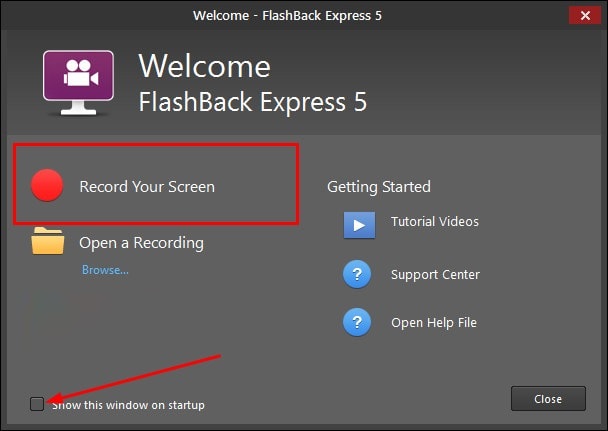
Với giao diện thân thiện và dễ sử dụng, FlashBack Express cho phép người dùng tùy chọn ghi lại từ toàn màn hình, webcam hoặc lưu nhiều màn hình cùng lúc. Các video sau khi ghi xong có thể được lưu và chỉnh sửa trước khi xuất bản trực tuyến.
Ưu Điểm:
- Giao diện đơn giản và trực quan.
- Hỗ trợ nhiều công cụ chỉnh sửa video hiện đại.
- Cho phép lựa chọn định dạng video xuất ra.
Apowersoft Free Online Screen Recorder
Nếu bạn đang tìm kiếm phần mềm quay màn hình miễn phí với tính năng mạnh mẽ, Apowersoft Free Online Screen Recorder là lựa chọn không thể bỏ qua. Mặc dù không hoàn toàn phù hợp với game thủ, nhưng công cụ này lý tưởng cho những ai làm việc trong lĩnh vực giảng dạy và hướng dẫn.
Sau khi tải về một trình khởi chạy nhỏ, bạn có thể sử dụng mọi tính năng hữu ích để quay lại màn hình. Phần mềm cho phép bạn ghi lại toàn bộ màn hình hoặc một phần cụ thể, cùng với việc tự lựa chọn độ phân giải ghi hình.
Apowersoft cũng cung cấp các phím tắt thuận tiện, cho phép bạn tùy chỉnh các lựa chọn ghi âm và xuất video theo nhiều định dạng như MP4, WMV, AVI, MOV… Sau khi hoàn tất, bạn có thể lưu video hoặc tải lên YouTube, Vimeo, Google Drive và Dropbox.
Điểm cần lưu ý là nếu bạn muốn chỉnh sửa video, bạn sẽ cần tải thêm Apowersoft Video Editor để thực hiện các điều chỉnh cần thiết.
Debut Video Capture
Debut Video Capture là phần mềm quay màn hình tiềm năng với nhiều tính năng độc đáo. Đây là phần mềm hoàn toàn miễn phí cho người dùng thử nghiệm, cho phép ghi lại màn hình cùng với các thiết bị bên ngoài như webcam và camera an ninh.
Dù không có công cụ chỉnh sửa video sau khi ghi, nhưng bạn vẫn có thể áp dụng các bộ lọc và thêm chú thích vào video. Mặc dù giao diện có phần cũ kỹ, nhưng khả năng lưu video ở nhiều định dạng khác nhau như MOV, AVI, MP4 là một điểm mạnh.
ShareX nổi bật với khả năng chụp màn hình và quay video, tuy nhiên giao diện của nó có phần phức tạp cho những ai mới bắt đầu. Bạn có thể sử dụng phím tắt để thực hiện việc quay và dừng video.
Phần mềm này cũng cho phép lưu ảnh chụp dưới dạng GIF và video, rất hữu ích cho việc chia sẻ thông tin trên mạng xã hội và các diễn đàn. ShareX còn cung cấp những tính năng chụp màn hình tự động, nhận dạng văn bản qua OCR.
Song, nếu bạn là một game thủ, phần mềm này không phải là lựa chọn lý tưởng vì nó không hỗ trợ quay video từ các trò chơi.
Trên đây là danh sách top 6 phần mềm quay màn hình đang được yêu thích nhất hiện nay. Bạn có thể tìm kiếm công cụ phù hợp với nhu cầu của mình để tạo ra những video ấn tượng và chất lượng. Chúc bạn thành công!
Xem thêm:
- Cách chụp màn hình máy tính đơn giản nhất?
- 5 cách chụp màn hình Laptop đơn giản
- Cách tách nhạc từ Youtube không cần phần mềm